
用自然语言操作 QGIS
通过 QGIS 工具和 PyQGIS 完成图层管理、空间分析、样式设置、数据导出与版式制作。
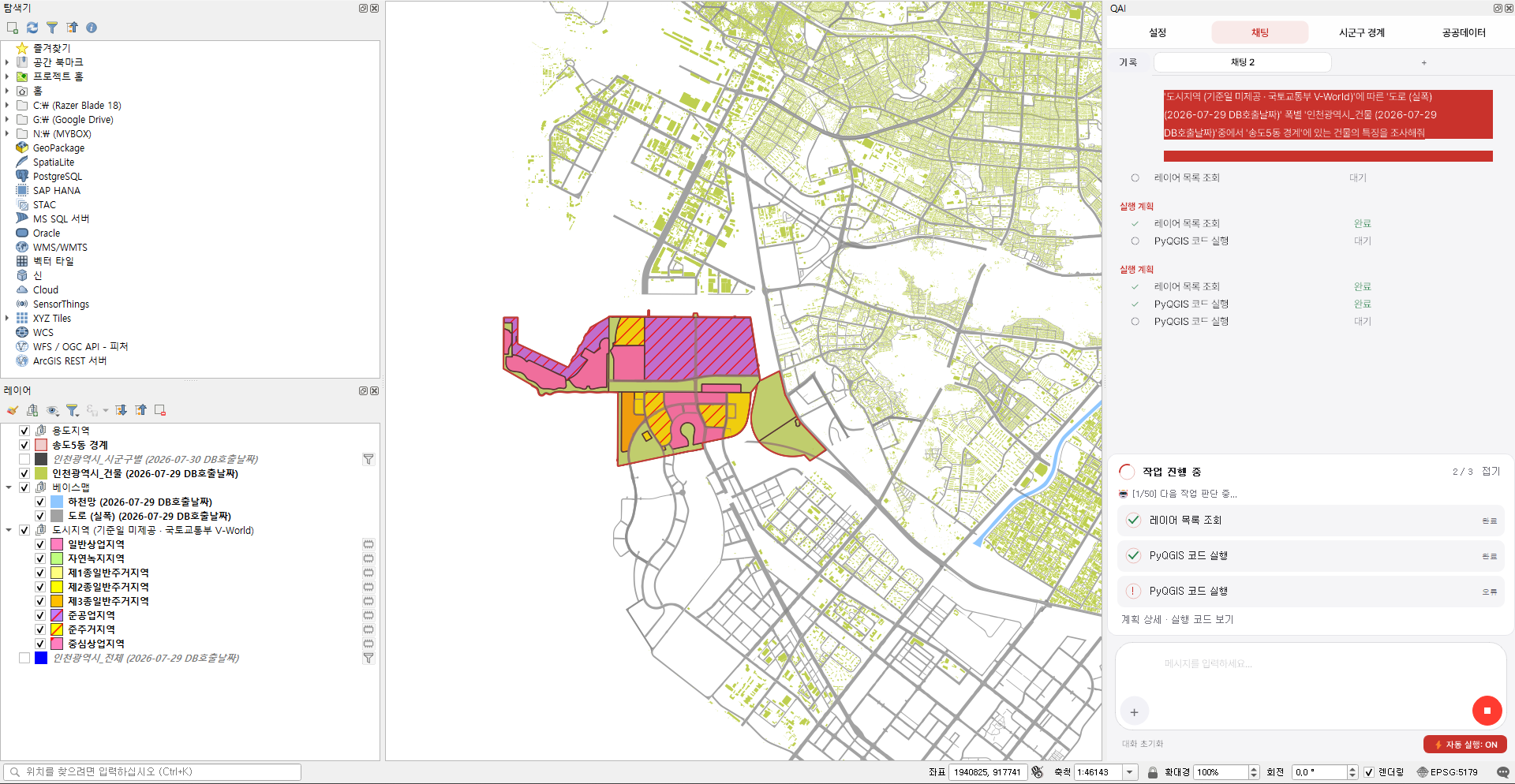
用自然语言描述任务。QAI 会根据当前图层和 QGIS 工具生成执行方案,经您审核并批准后再执行。
GPL 插件 · 需加入 AGORA 并关联 Google 账号 · 需自备 AI API 密钥
功能
这不是独立的网页聊天机器人,而是集成在 QGIS 中、用于规划、执行和复用 GIS 工作流的停靠面板。
通过 QGIS 工具和 PyQGIS 完成图层管理、空间分析、样式设置、数据导出与版式制作。
先检查建议的步骤和参数,再选择批准、暂缓或拒绝;只有批准后 QAI 才会修改项目。
“技能”选项卡为韩国项目连接 VWorld、KOSIS 与 SGIS;核心聊天、分析和样式功能不依赖这些工具。
录制可见浏览器中的操作,以便重复执行下载流程。登录凭据保存在本地,不会包含在共享模板中;只有另行明确同意后,才会共享已移除实际输入值的模板。
成功代码和修正记录会保存在本地,并在处理类似请求时复用。
了解 AGORA 的共享经验连接您自己的 AI API 密钥。密钥保存在本地,用于从您的设备直接调用所选 AI 服务商;提示词和必要的工具结果可能会发送给该服务商。根据 AGORA 参与协议,符合条件的成功 PyQGIS 代码会提交审核,并可能被复用。可选诊断在新配置首次参与 AGORA 时默认开启;您可随时在设置中关闭,已有选择会保留。
可控的工作流
QAI 不会把一句话直接视为修改项目的授权,而是先将自然语言请求转化为可见的执行方案。
按名称指定当前图层,并说明所需的分析、样式或导出结果。
运行前检查所选 QGIS 工具、输入数据、参数以及预期输出。
批准后,QAI 会在 QGIS 内运行;对于受支持的操作,还会检查生成的图层状态。
方案可以批准、暂缓或拒绝。复杂的 PyQGIS 任务在主线程运行时,QGIS 可能会暂时显示为忙碌状态。
AGORA
四个面环绕一座开放的共享广场。
汇集 GIS 经验的共享广场
AGORA 是 QAI 用户共同分享经过验证的成功代码与操作流程的广场。查找类似 GIS 任务的经验,并再次应用到工作中。
通过 AGORA 开始使用根据参与协议,符合共享条件的成功 PyQGIS 代码会被提交审核。
提交的贡献经过审核后,才会提供给其他用户共同复用。
QAI 可以查找与类似请求相关的已审核贡献,辅助完成任务。
浏览器流程需要另行同意共享并经过审核。登录凭据和实际输入值不会包含在共享模板中。
安装
QAI 通过自定义 QGIS 插件库发布。插件库只需添加一次,后续可在 QGIS 插件管理器中更新。
自定义插件库 URL
https://qgis.ai/plugins.xml 在 QGIS 插件管理器的“设置”中添加上方 URL,搜索“QAI”(或“QGIS AI”),然后选择 QAI。
目前的 QAI 桌面界面以韩语为主。点击“AGORA에 참여하고 시작”即表示接受使用条款和必需的代码贡献许可;随后关联 Google 账号,将参与凭证绑定到当前账号和设备。可选诊断在新配置中默认开启,可随时关闭;已有选择保持不变。
选择项目文件夹,在设置中添加您自己的 AI API 密钥,描述任务并批准建议的方案。